このページでは、アドセンス準備関連の情報をまとめています。
アドセンス審査の準備に関しては、Googleで検索して出てくる無料の情報で問題ありません。
とはいえ、
- Google検索するのが面倒
- どうやって何を検索すればいいか分からない
- 検索結果の中で、どれを参考にしたらいいのか迷ってしまう
- オススメの設定方法をまとめてほしい
という声が多いので、僕の方で代わりに調べてまとめました!
アドセンス審査準備のチェックリスト
アドセンス審査対策でやるべきことを、チェックリストにしました。
- https化しているか?
- Googleアナリティクスは設定しましたか?
- GoogleアナリティクスとWordPressは連携させましたか?
- GoogleサーチコンソールとWordPressは連携させましたか?
- XMLサイトマップは作成しましたか?(HTML形式でのサイトマップを含めるのチェックを外したか?)
- XMLサイトマップをサーチコンソールで送信しましたか?
- プライバシーポリシーは設定しましたか?
- 運営者情報ページは作成しましたか?
- 投稿記事一覧(HTMLサイトマップ)は作成しましたか?
- お問い合わせページは作成しましたか?
それでは、以下に設定する際に参考になる記事や動画をまとめておきます。
様々な設定方法がありますが、初心者でも分かりやすい方法をご紹介しています。
リンク切れやアクセスできないなどありましたら、お知らせいただけますと幸いです。
https化(常時SSL化)する方法
安全なサイトであるという証明をするために、https化(常時SSL化)というものをしなければいけません。
WordPressを立ち上げてすぐだと「http://〜」というように、「p」の後ろに「s」が入っていない状態になっていることがあります。
最近では「https://〜」と最初から、https化(常時SSL化)されているケースもありますが、サーバー会社によって違います。
ですので、「p」の後ろに「s」が入っているか確認していただき、入っていない場合は設定を行なってください。
ただ、WordPressを開設したサーバーによって設定方法が異なります。
そのため、各自で
「契約しているサーバー名+常時SSL化」
「契約しているサーバー名+https化」
と検索していただき、設定をしていただければと思います。
https化(常時SSL化)ができれば、Googleアナリティクスの設定に進んでください。
Googleアナリティクスの設定&WordPressとの連携
Googleサーチコンソールを設定する前に、Googleアナリティクスの設定を行います。
WordPressテーマによって設定方法が異なるところがあります。
ご自身のテーマに合わせて、Googleで検索されることをオススメしています。
最近利用する人多いテーマである、CocoonとSWELLの設定を書いておきます。
以下の該当するタブを選び、進んでください。
GoogleアナリティクスとWordPressの連携はCocoonを使う場合は、WordPressプラグインが不要なので、すごくシンプルです。
※アナリティクスの設定でよく使われる、「All in One SEO」や「SEO SIMPLE PACK」というプラグインは、Cocoonには入れちゃダメ
Cocoonの設定だけでGoogleアナリティクスと連携できます。
オススメの参考記事
軽くステップをまとめると
すでに完了していたらスキップ
『UA』と『GA4』という難しそうな単語が出てきましたが、簡単にいうとGoogleアナリティクスのバージョンのことです。
古いバージョンがUA、新しいバージョンがGA4。
GA4よりもUAの方が画面が見やすいです。
ただ、順番通りに設定を進めているとGA4しか設定できません。(GoogleはGA4をオススメしているため)
なので、上記の記事を参考にしてUA(古いバージョン)も設定するのがオススメです!
そして、トラッキングIDを取得します。
Cocoonの設定でトラッキングIDを指定の場所に貼り付けて設定完了です!
要するに、
- GoogleアナリティクスのトラッキングID
が手に入れ、Cocoonに貼り付ければOKという話です!

アナリティクスの設定が終われば、サーチコンソールの設定を進めてください。
GoogleサーチコンソールとWordPressとの連携
次に、GoogleサーチコンソールとWordPressの連携(サーチコンソールにWordPressのサイトを登録)をします。
サイト=ブログです。
サーチコンソールとブログの連携とは何なのか?
GoogleサーチコンソールとWordPressブログを連携させるとき、「所有権」の確認を求められます。
簡単にいうと、「今からサーチコンソールと連携させようとしてるブログが、本当にあなたの所有しているものなのか?」を確認するというものです。
所有権の確認には、
- HTMLファイルを使った方法
- HTMLタグを使った方法
- DNSレコードを使った方法
といったやり方があるのですが、正直いうと複雑で意味不明ですし、わざわざ難しい方法を採用する必要もありません。
そこで、上記にあげたような難しいやり方ではなく、最も簡単な「所有権」の確認方法をお伝えします。
それが、Googleアナリティクスを使った方法です。
すごく単純なのですが、既にGoogleアナリティクスとWordPressのブログを連携させていたら、Googleアナリティクス経由でそのブログの所有権を確認してもらえるということです。
サーチコンソールとブログを連携させる最も簡単な方法
それでは、具体的な方法を解説します。
下のボタンからGoogleサーチコンソールの登録ページへ進んでください。
すると、下のような画像が出てきます。
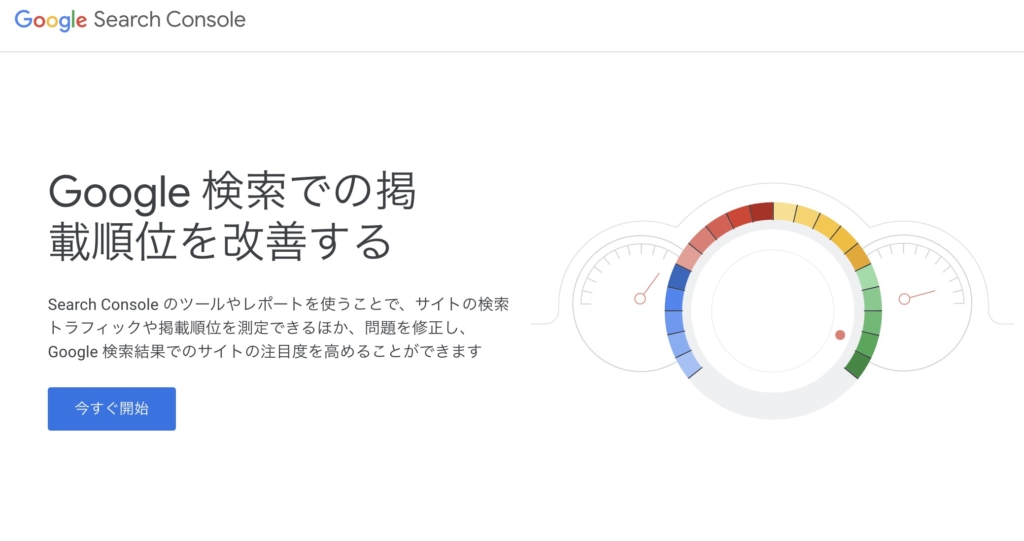
「今すぐ開始」のボタンを押してください。
初めてサーチコンソールにサイトを登録する人は、このSTEP②をスキップしてください。
2つ目のサイトをサーチコンソールに追加する人は、次のような画面が出てくると思います。
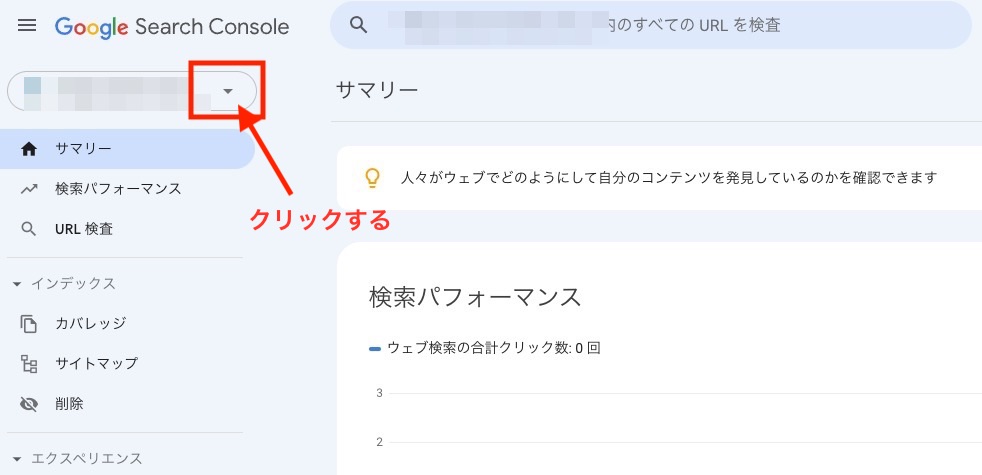
左上にある「Google Search Console」というロゴの下に、今までのサーチコンソールに追加(登録)したサイト一覧が出てきます。
上の画像の赤で囲んだ”▼”マークをクリックすると、「プロパディを追加」が表示されます。
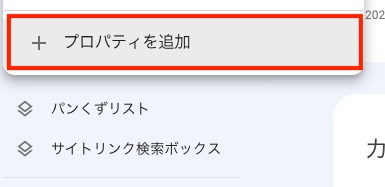
この「プロパティを追加」をクリックすると、次のSTEP3の画面が表示されます。
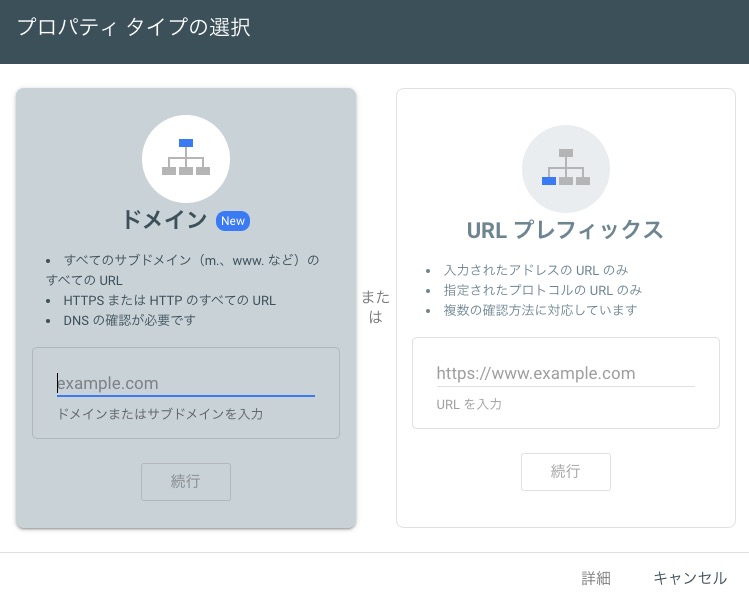
こういう画面が出てきたら、左側の「ドメイン」ではなく、右側の「URLプレフィックス」に登録するWordPressサイト(ブログ)のURLを貼り付けてください。
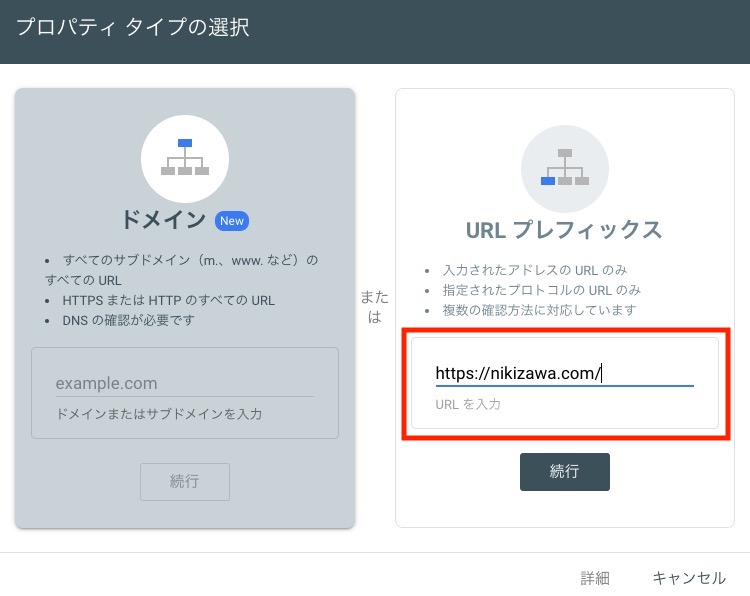
「https://」から始まるWordPressのブログURLを入力した後に、「続行」を押してください。
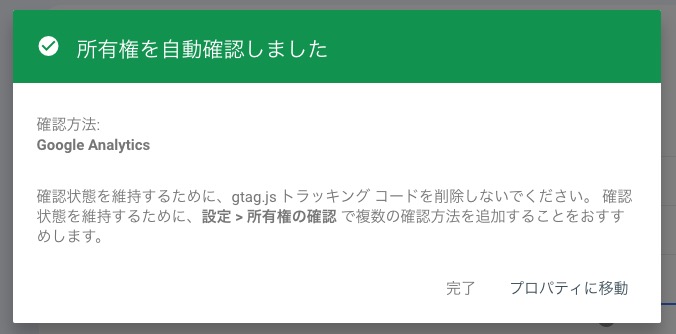
上のような画像が表示されれば、連携完了です。
「完了」もしくは「プロパティに移動」を押して終了してください。
XMLサイトマップをサーチコンソールで送信する方法
サイトマップ(公開している記事を一覧で表示するもの)には
- XMLサイトマップ(検索エンジンの巡回ロボット向け)
- HTMLサイトマップ(ブログ読者向け)
の2種類のサイトマップがあります。
ここで設定するのは、巡回ロボット(通称:クローラー)対策のためのXMLサイトマップです。
オススメの参考記事
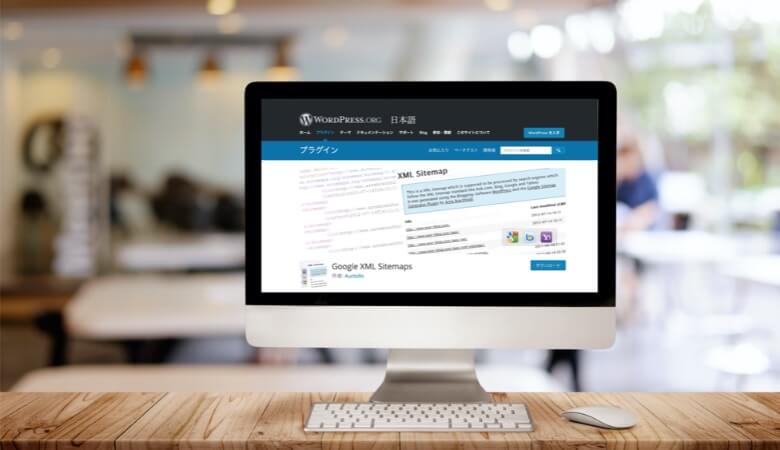
簡単にステップをまとめておきます。
無料で使えるWordPressプラグイン「XML Sitemap」をインストールした後、有効化します。
上で貼った「オススメの参考記事」を見ながら、設定を真似ていただければと思います。
必ず、「HTML形式でのサイトマップを含める」のチェックを外してください。
チェックを入れたままにしておくと、サーチコンソールでXMLサイトマップのURLを送信した後に、「送信されたURLにnoindexタグが追加されています」というエラーが表示されてしまいます。
エラーの例
よくあるミスですので、忘れずに「HTML形式でのサイトマップを含める」のチェックを外してください。
XMLサイトマップのURLをサーチコンソールで送信します。
これで、WordPress外での設定は完了です。
あとは、WordPress内での設定です。
WordPressブログの固定ページを作成する
アドセンス審査に出すブログでは
- プライバシーポリシー
- HTMLサイトマップ
- お問い合わせページ
を固定ページで作成し、固定ページを「グローバルメニュー(ナビ)」に表示させるするのが定番の対策となっています。
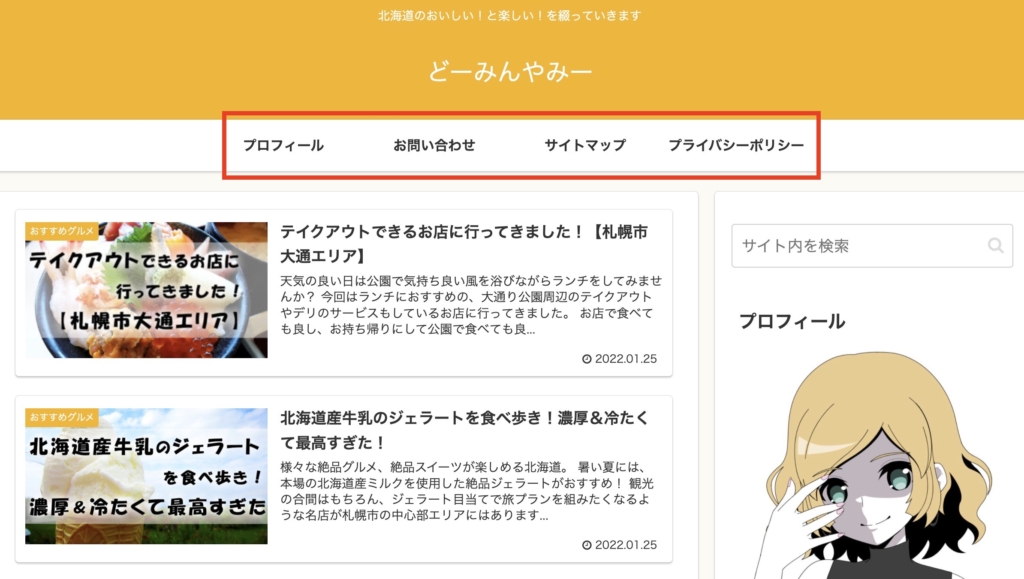
上の画像の赤く囲んだところが「グローバルナビ(メニュー)」です。
これらの固定ページがなくても合格できる時期もありました。
ただ、あっても邪魔にはならないので、固定ページは作成しておくのが無難だという結論にいたりました。
参考記事
固定ページをグローバルナビに表示させる方法
固定ページをグローバルメニューに表示させる方法(Cocoon用)

固定ページをブログの「グローバルナビ」に表示させる方法は、上記のサイトを参考にしてください。
プライバシーポリシーの設定
『プライバシーポリシー』というタイトルで新しく固定ページで作成します。
プライバシーポリシーは以下の内容を参考に書いてください。
【個人情報の取得、利用について】
当サイト情報サイトでは、一部のコンテンツについて、名前、メールアドレス等の個人情報 をご登録いただく場合がございます。
これらの個人情報は、質問に対する回答や必要な情報を電子メールなどでご連絡する場合に 利用させていただくものであり、ユーザー本人様の許可なく第三者に個人情報を開示いたし ません。
また、法律の適用を受ける場合や法的強制力のある請求以外には、いかなる個人情報も開示
いたしません。
【クッキー(Cookie)】
当サイトでは、一部のコンテンツについて情報の収集にクッキーを使用しています。
クッキーは、ユーザーがサイトを訪れた際に、そのユーザーのコンピュータ内に記録されま す。
ただし、記録される情報には、ユーザー名やメールアドレスなど、個人を特定するものは一 切含まれません。
また、当サイトではユーザーの方々がどのようなサービスに興味をお持ちなのかを分析した り、ウェブ上での効果的な広告の配信のためにこれらを利用させていただく場合がありま す。
【当サイトが利用・提携しているサービス】
当サイトでは、下記のアクセス解析ツールを利用しています。
・Googleアナリティクス
・WordPress.com
Googleアナリティクスはトラフィックデータの収集のためにCookieを使用しています。
このトラフィックデータは匿名で収集されており、個人を特定するものではありません。
この機能はCookieを無効にすることで収集を拒否することが出来ますので、お使いのブラ ウザの設定をご確認ください。
【免責事項】
当サイトのすべてのコンテンツ・情報につきまして、可能な限り正確な情報を掲載するよう 努めておりますが、必ずしも正確性・信頼性等を保証するものではありません。
最善の注意を払って情報を提供していますが、誤情報が入り込んだり、情報が古くなってい
ることもございます。
当ブログに掲載された内容によって生じた損害等の一切の責任を負いかねますのでご了承く ださい。
本免責事項、および、当サイトに掲載しているコンテンツ・情報は、予告なしに変更・削除 されることがあります。
お問い合わせはこちらからどうぞ。
(「こちら」には、お問い合わせへのURLを埋め込んでください)
公開日:202×年◯月○日(作成した日付)
運営者情報ページの作成
運営者情報のページに関してですが、
- 『運営者情報』というタイトルで新しく固定ページを作成するパターン
- 投稿記事として書いたプロフィール記事を再利用するパターン
があります。
どちらでも合格可能です。
パターン①:新しく固定ページで作る
『運営者情報』または『プロフィール』というタイトルで新しく固定ページで作成します。
以下の内容を書くといいでしょう。
- 名前(ペンネームOK)
- ブログの紹介
- お問い合わせリンク(入れてもいれなくてもOK)
最後に「お問い合わせの誘導リンク(テキストリンク)」を入れておくと無難ですが、入れなくても合格します。
「お問い合わせ」という文字に「お問い合わせページ」のURLを埋め込んでください。
↑こちらの記事のように、プロフィールっぽく書くのが自然でいいですね。
パターン②:投稿記事を再利用する
投稿記事でプロフィール系の記事を書き、それをグローバルメニューに出るようにします。
↑こちらの記事のように、通常の投稿記事を再利用するのもアリです。
投稿記事一覧(HTMLサイトマップ)の作成
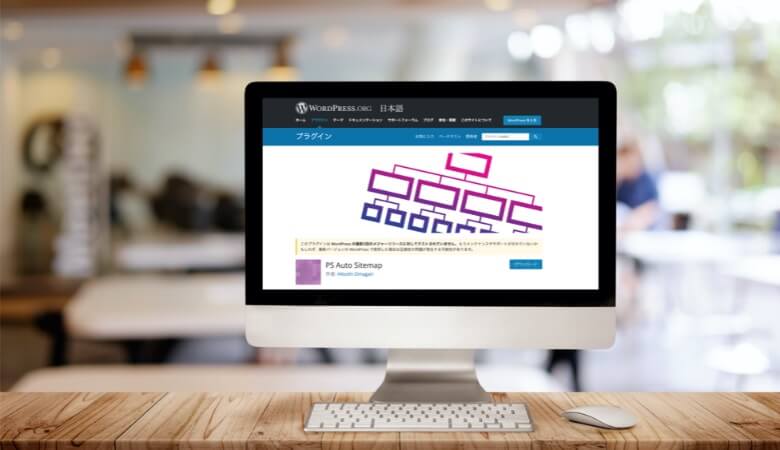
Cocoonには、独自のHTMLサイトマップ作成機能がついています。
固定ページにサイトマップ作成用のショートコードを入力することで、サイトマップを作成することができます。
[sitemap]
参考記事

お問い合わせページの作成
お問い合わせページは、WordPressのプラグインを使って作成します。
よく紹介されるのが、「Contact Form 7」というプラグインですが、個人的には別のプラグインをおすすめしています。
操作面のことを考えると、
- Contact Form by WPForms
- Ninja Forms
の2つのプラグインが使いやすいです。
どちらもパズルのように組み立てられ、「Contact Form 7」よりも直感的にお問い合わせフォームを作れます。
オススメ参考記事
Contact Form by WPForms

Ninja Forms