
まず重要:AdSenseアカウントの注意点
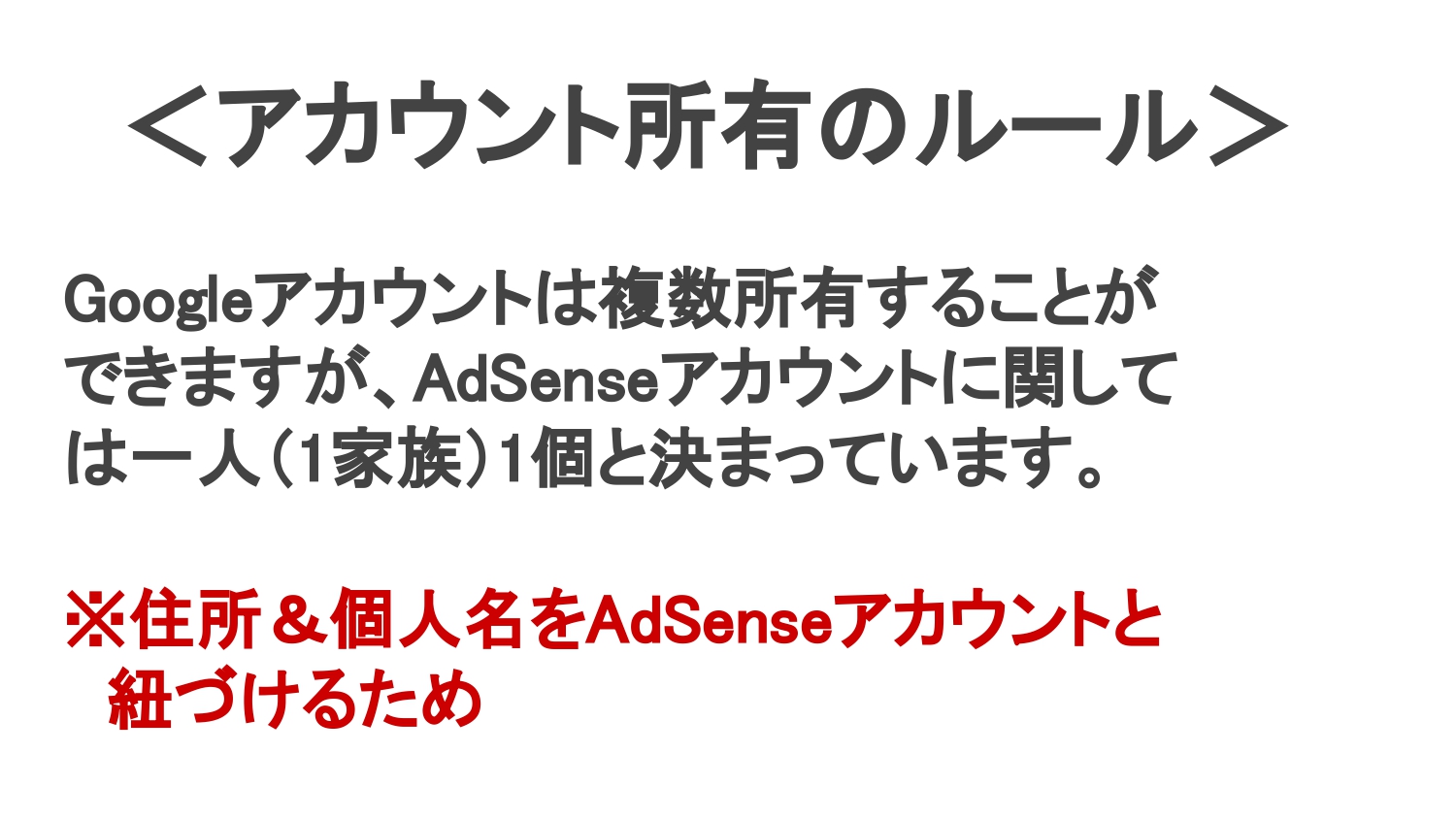
Googleアカウントは複数持てますが、AdSenseアカウントは1人・1家族につき1つです。
住所や個人名がAdSenseアカウントと紐づくため、複数作成してしまうと審査に通らない原因になります。
よくある失敗
過去に一度でもAdSenseアカウントを作成している場合は、そのAdSenseアカウントで申請する必要があります。
また、過去にYouTubeでAdSenseアカウントを作成している場合も同じです。
YouTube用とブログ用で別のAdSenseアカウントを作るのではなく、同じAdSenseアカウントを使う必要があります。
複数のGoogleアカウントを持っている場合は、必ず
AdSenseアカウントと紐づいているGoogleアカウント
でログインしてください。
STEP① AdSenseアカウントでログインする
すでにAdSenseアカウントを持っている場合
AdSenseアカウントと紐づいているGoogleアカウントでログインします。
まだAdSenseアカウントを持っていない場合
これからAdSenseアカウントを作成します。
このとき、GoogleサーチコンソールやGoogleアナリティクスと同じGoogleアカウントで作成するのがおすすめです。
作成手順
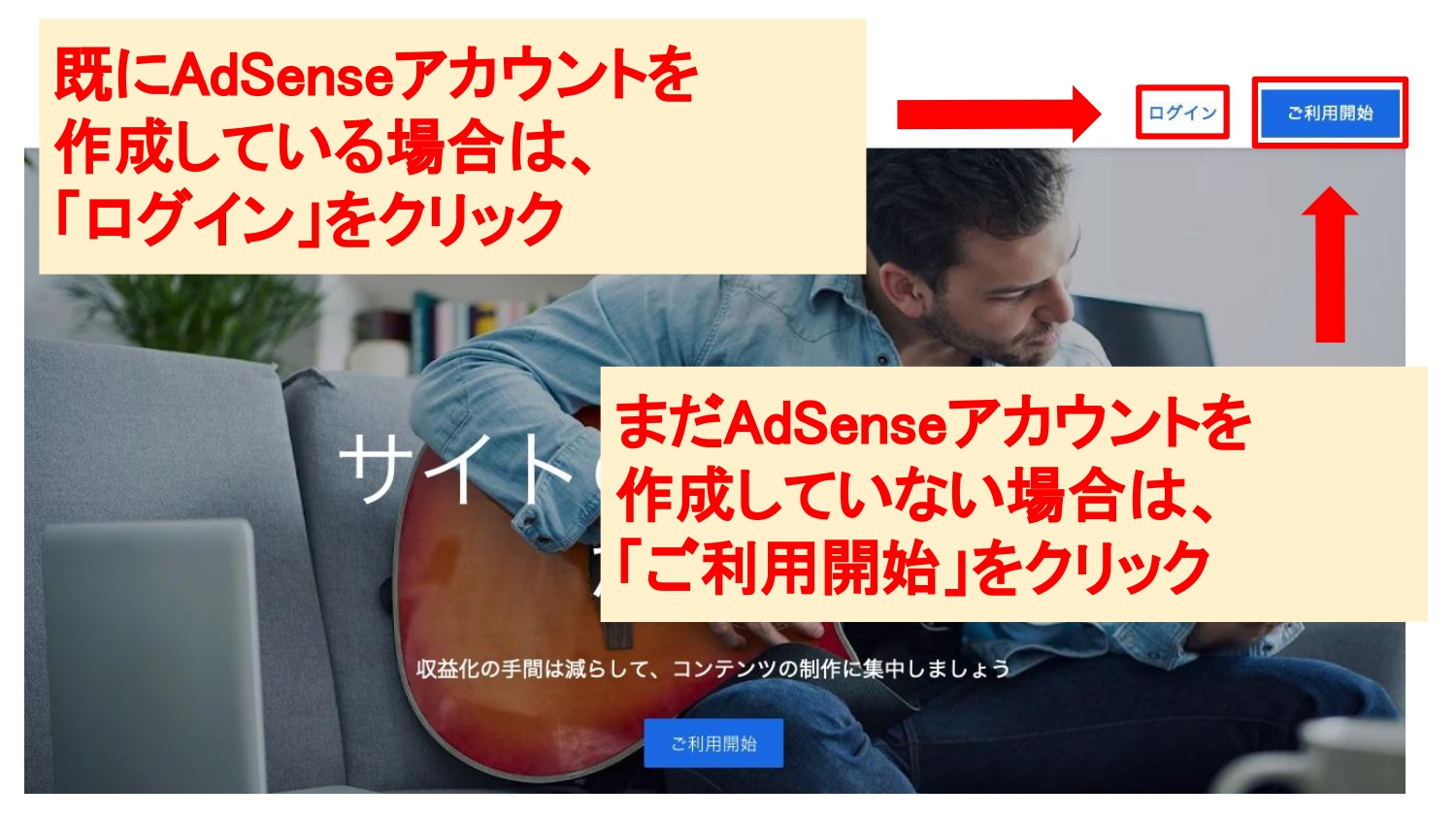
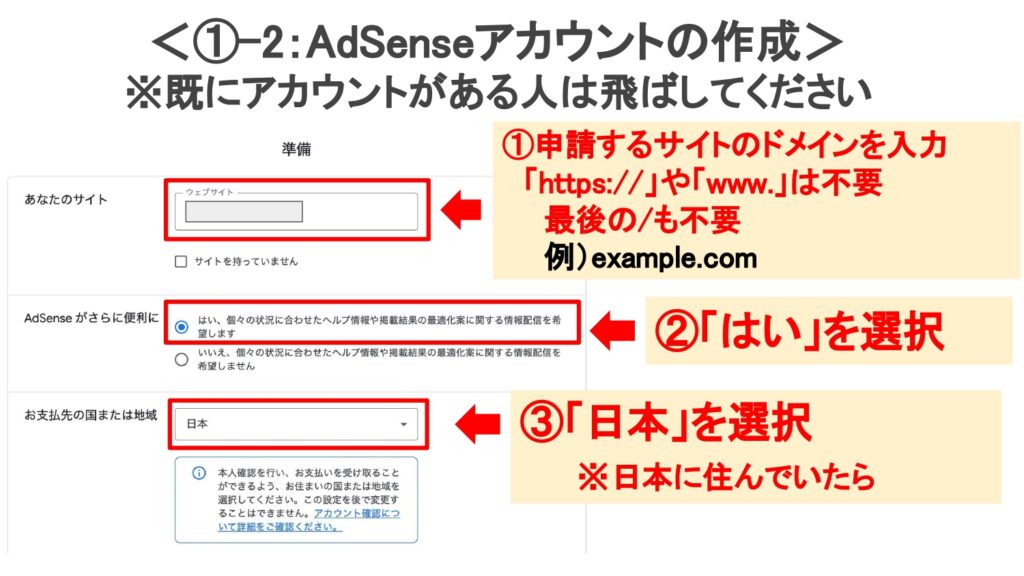
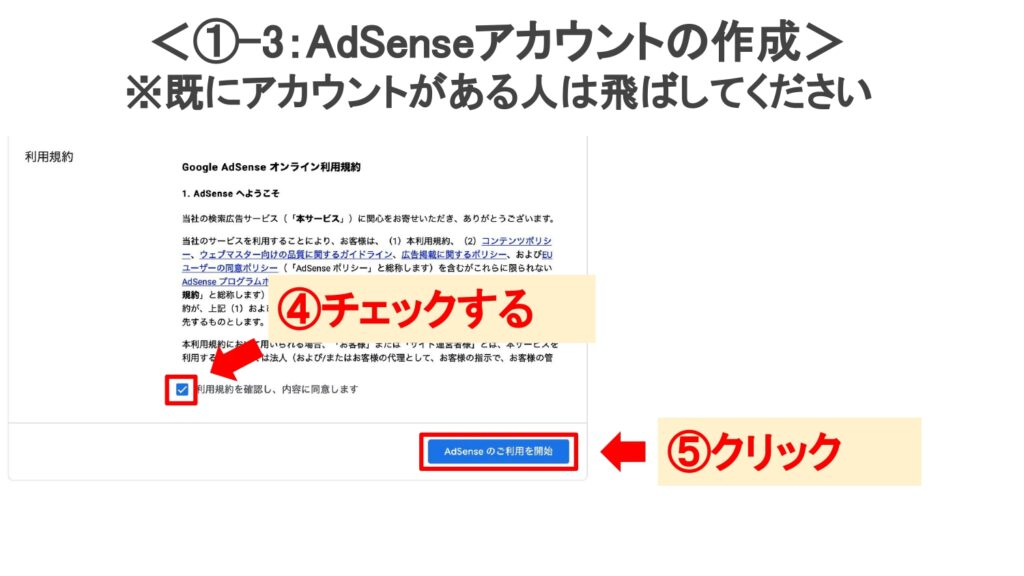
- AdSense公式ページへ移動する
- まだアカウントがない場合は「ご利用開始」をクリック
- すでにアカウントがある場合は「ログイン」をクリック
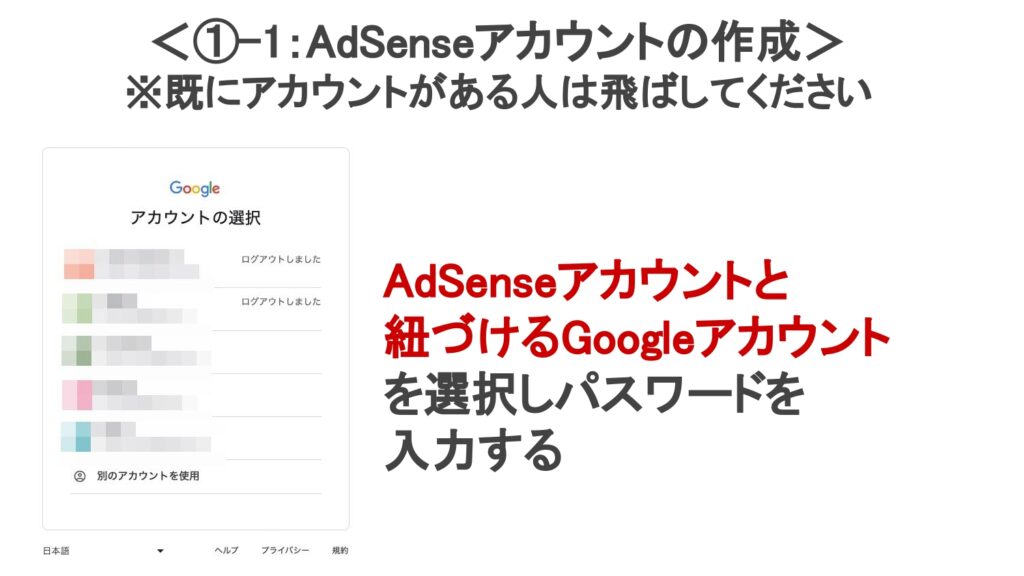
- AdSenseと紐づけるGoogleアカウントを選択
- パスワードを入力
- 申請するサイトのドメインを入力
ドメイン入力時は、以下は不要です。
https://www.- 最後の
/
例:example.com
その後、
- AdSenseからのお知らせ受信は「はい」を選択
- 国または地域は「日本」を選択
- 利用規約にチェック
- 「AdSenseの利用を開始」をクリック
ここまでできれば、AdSense管理画面に入れる状態になります。
STEP② お客様情報を入力する

すでに入力済みの場合は、このステップは飛ばして大丈夫です。
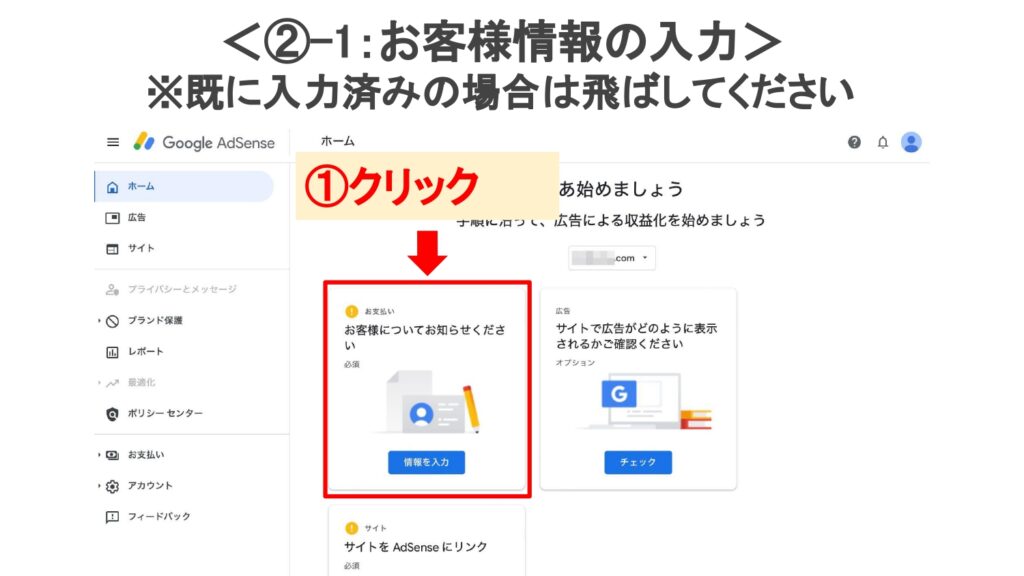
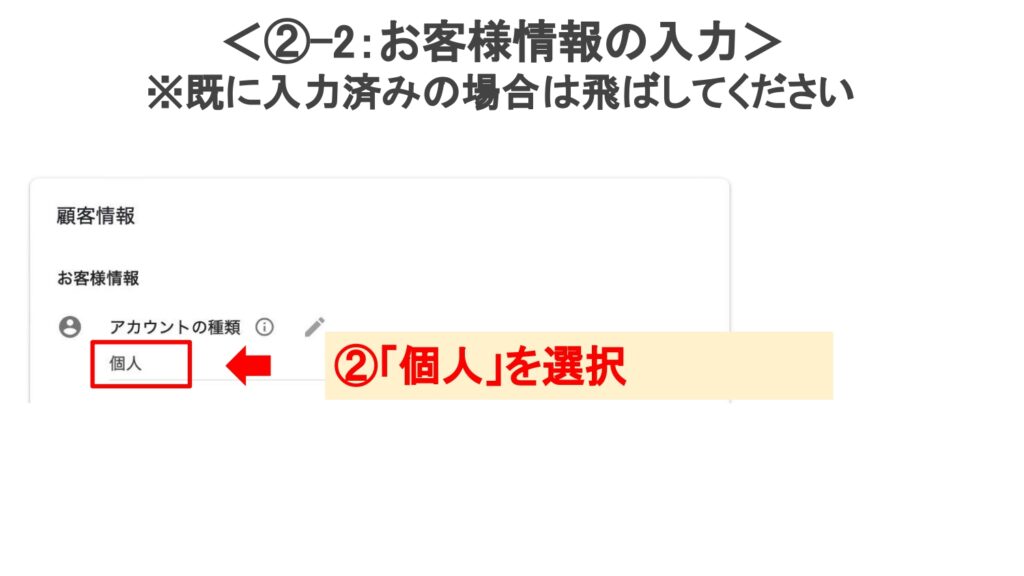
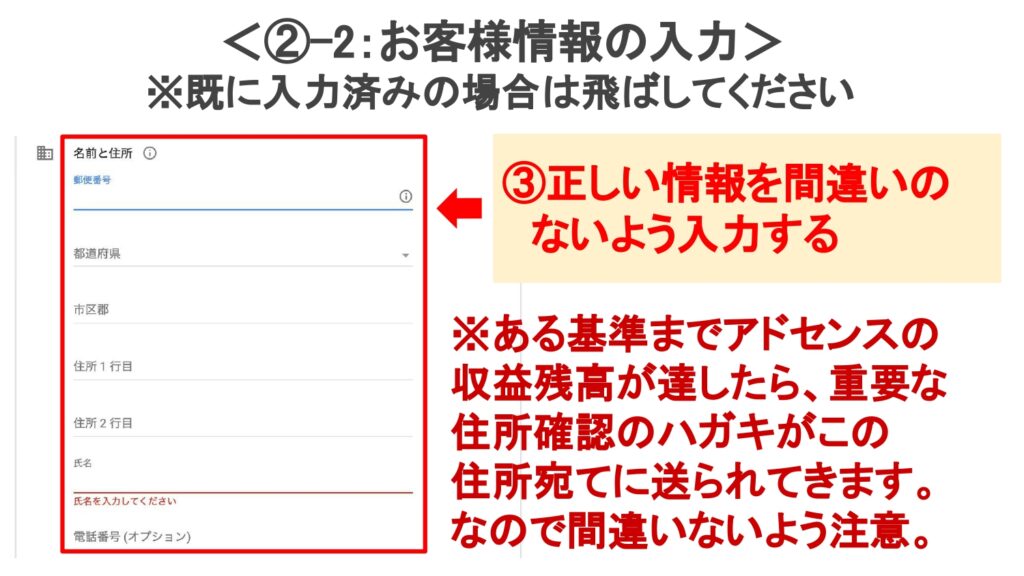
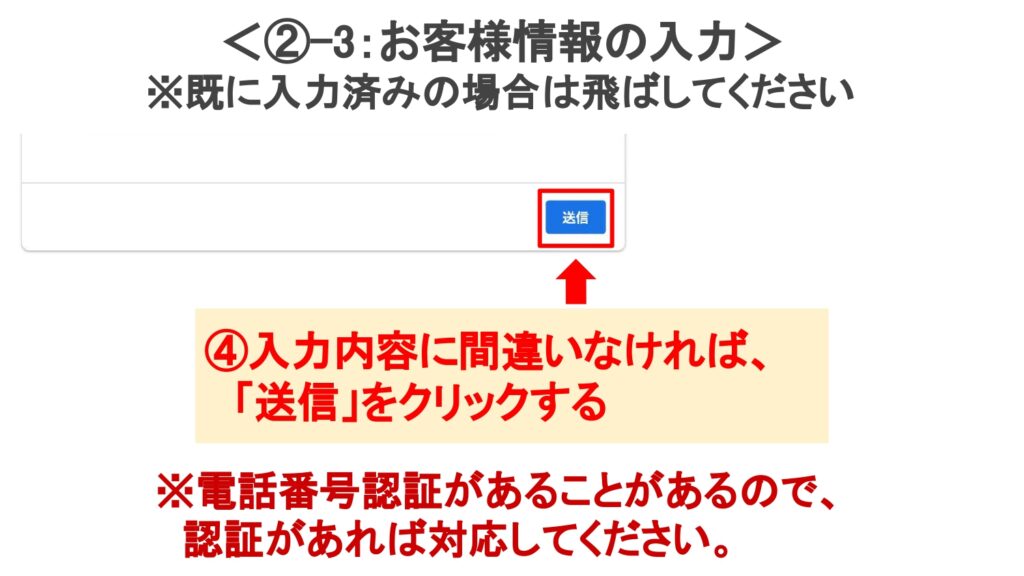
入力手順
- AdSense管理画面で「お客様についてお知らせください」の項目をクリック
- アカウントの種類で「個人」を選択
- 名前・住所などの情報を正しく入力
- 入力内容に間違いがなければ「送信」をクリック
注意点として、AdSenseの収益残高が一定額に達すると、Googleから住所確認のハガキが届きます。
そのため、住所は必ず正確に入力してください。
場合によっては電話番号認証が出ることがあります。
出た場合は画面の指示に従って認証します。
STEP③ AdSenseコードを取得してブログに貼る
ここから先の作業は、マニュアル上では以下の目安に達してから行うことが推奨されています。
- 1日のアクセスが300PV以上
- 記事数が40記事以上
※これは「審査に合格する基準の推測」として記載されています。
AdSenseコードの取得方法
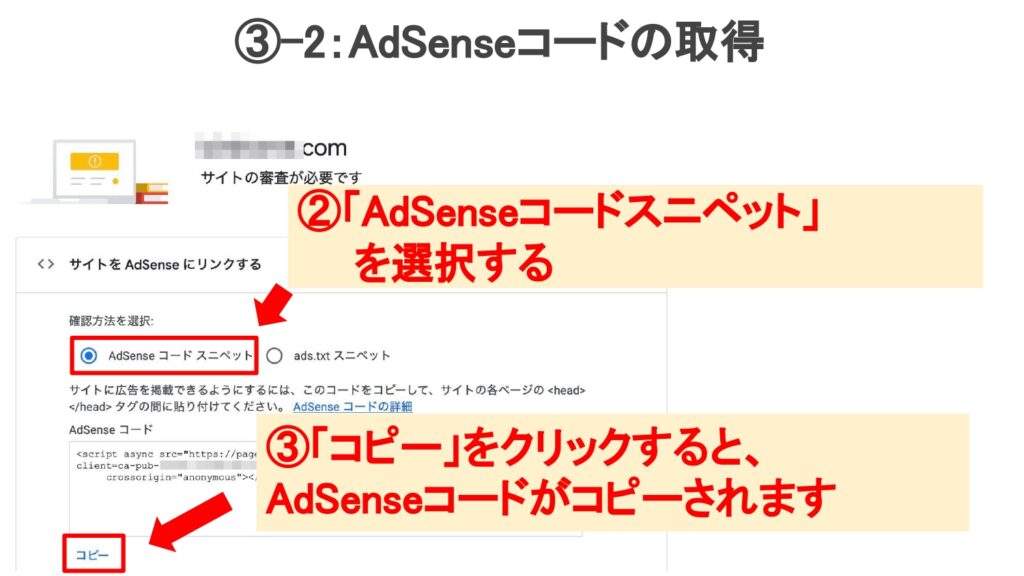
- AdSense管理画面で「サイトをAdSenseにリンク」をクリック
- 「AdSenseコードスニペット」を選択
- 「コピー」をクリック
これで、AdSenseコードがコピーされます。
CocoonでAdSenseコードを貼る方法
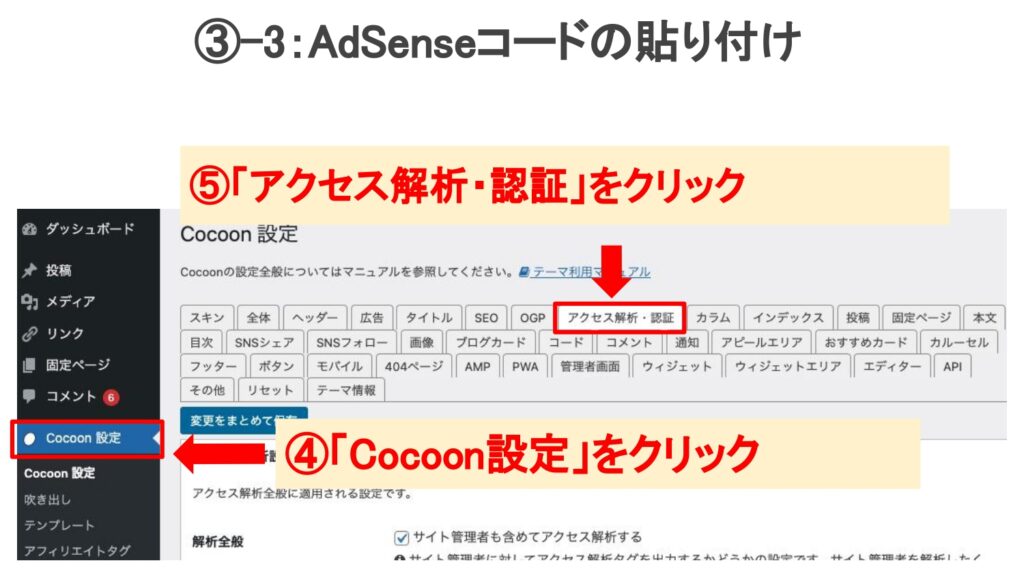
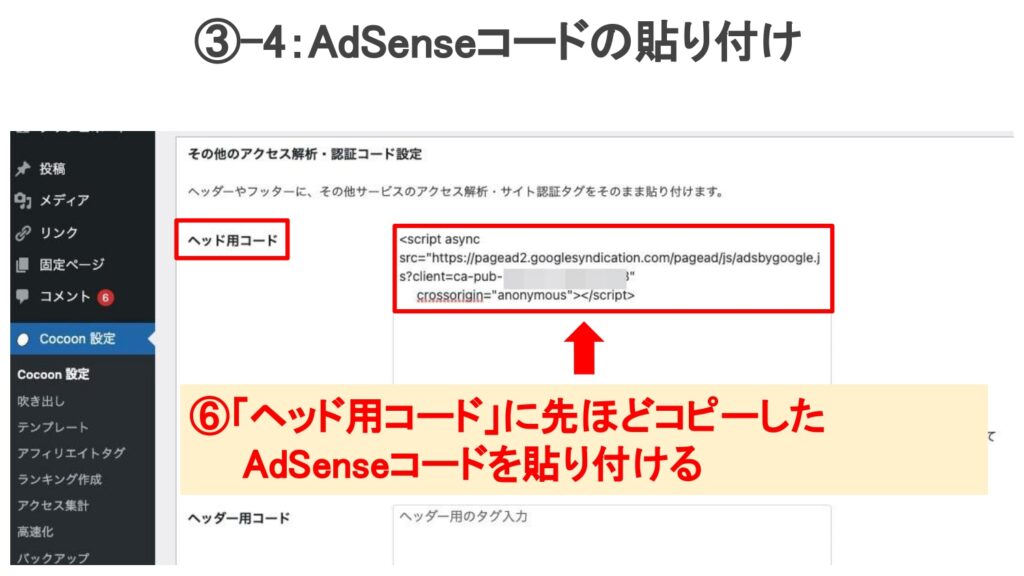
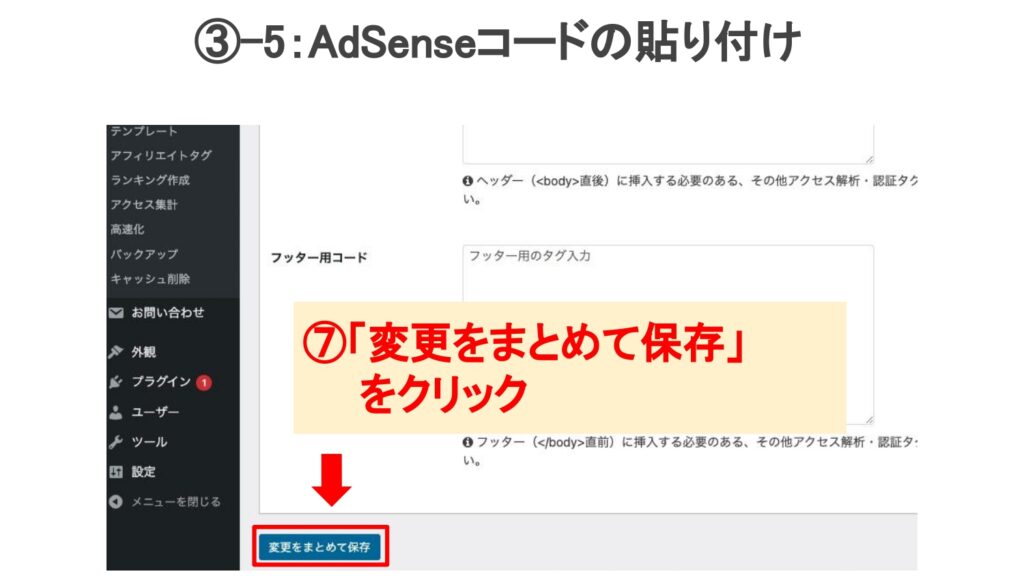
Cocoonを使っている場合は、以下の手順で貼り付けます。
- WordPress管理画面で「Cocoon設定」をクリック
- 「アクセス解析・認証」タブをクリック
- 「ヘッド用コード」に、コピーしたAdSenseコードを貼り付ける
- 「変更をまとめて保存」をクリック
これでCocoon側のコード設置は完了です。
SWELLでAdSenseコードを貼る方法
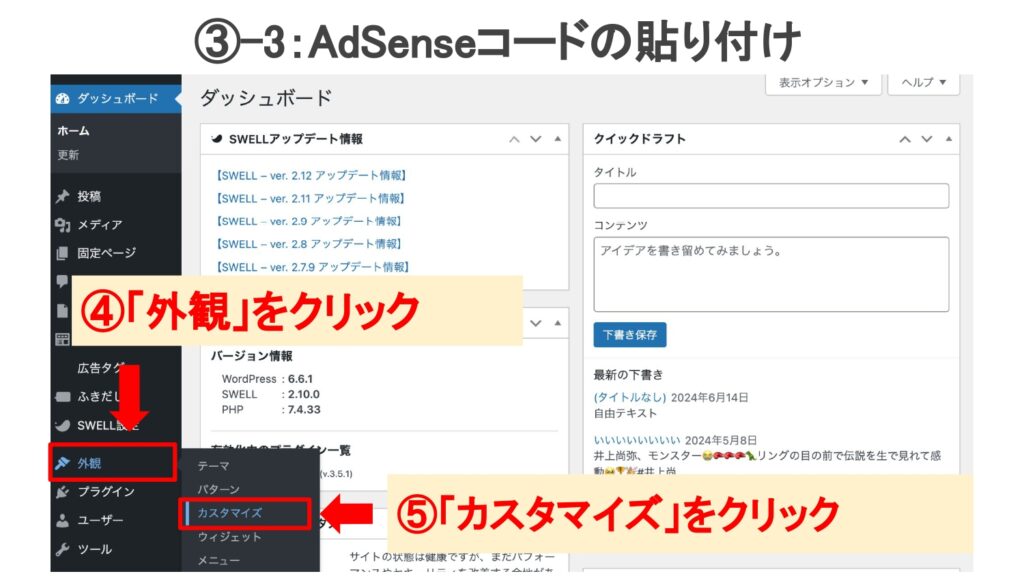
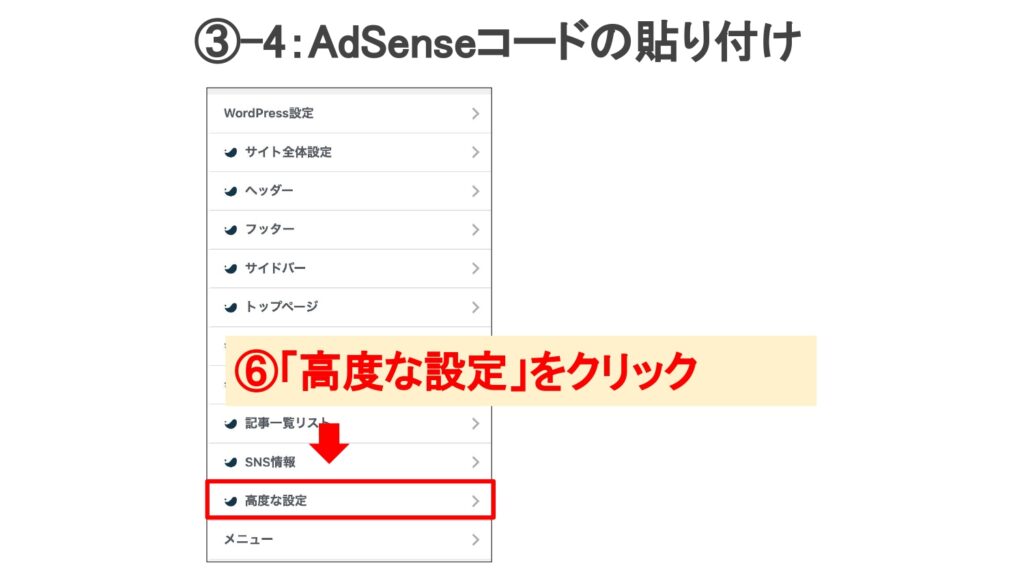
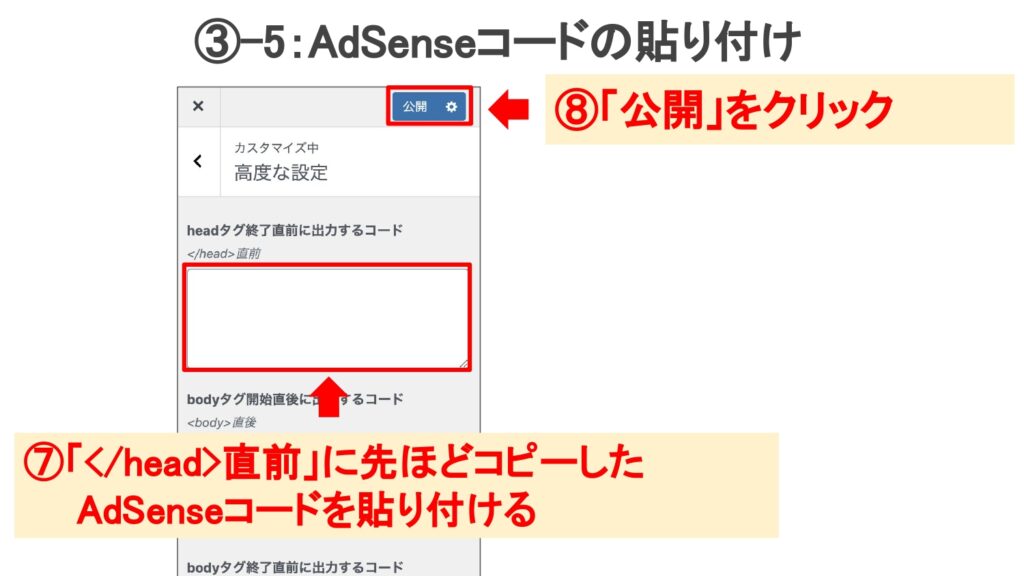
SWELLを使っている場合は、以下の手順で貼り付けます。
- WordPress管理画面で「外観」をクリック
- 「カスタマイズ」をクリック
- 「高度な設定」をクリック
- 「直前」に、コピーしたAdSenseコードを貼り付ける
- 「公開」をクリック
これでSWELL側のコード設置は完了です。
STEP④ AdSense審査を申請する

このステップでは、AdSense審査に申請し、申請した証拠として以下を記録します。
- 申請した日時
- 申請完了画面のスクリーンショット
申請手順
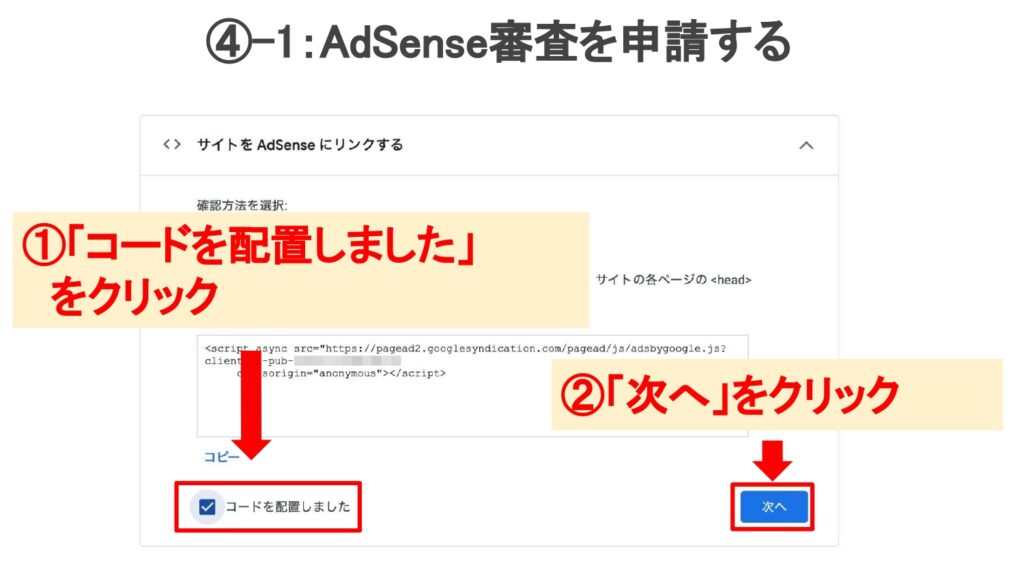
- AdSense画面で「コードを配置しました」にチェック
- 「次へ」をクリック
- 「審査をリクエスト」をクリック
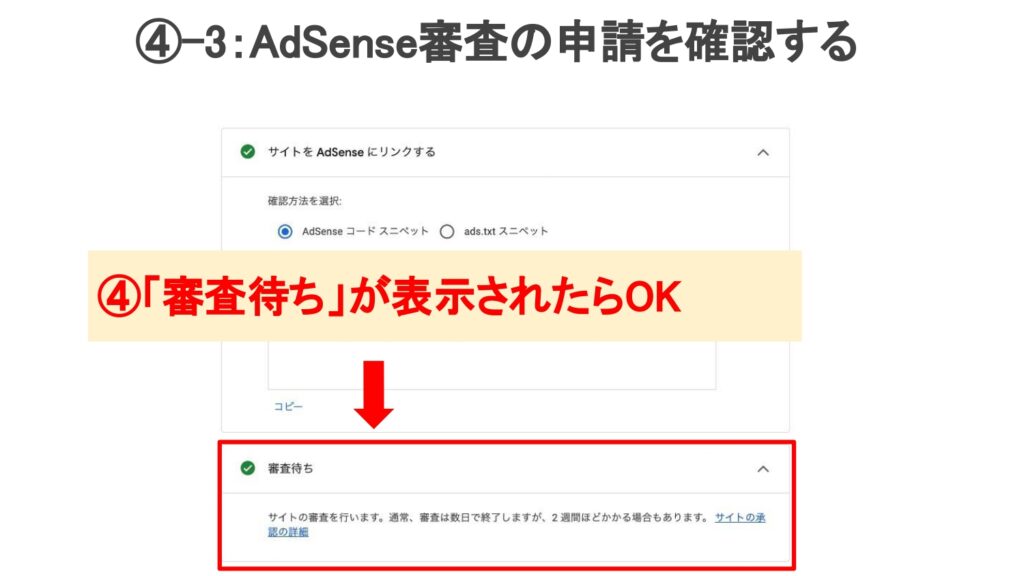
- 「審査待ち」と表示されたらOK
これでAdSense審査の申請は完了です。
サイトの同意メッセージ画面が出た場合
申請途中で「サイトの同意メッセージを作成する」という画面が出ることがあります。
その場合は、
- 一番左の項目を選択
- 「送信」をクリック
この画面が出ていない場合は、スルーしてOKです。
STEP⑤ 自動広告を設定する

審査申請後、自動広告を設定します。
設定手順
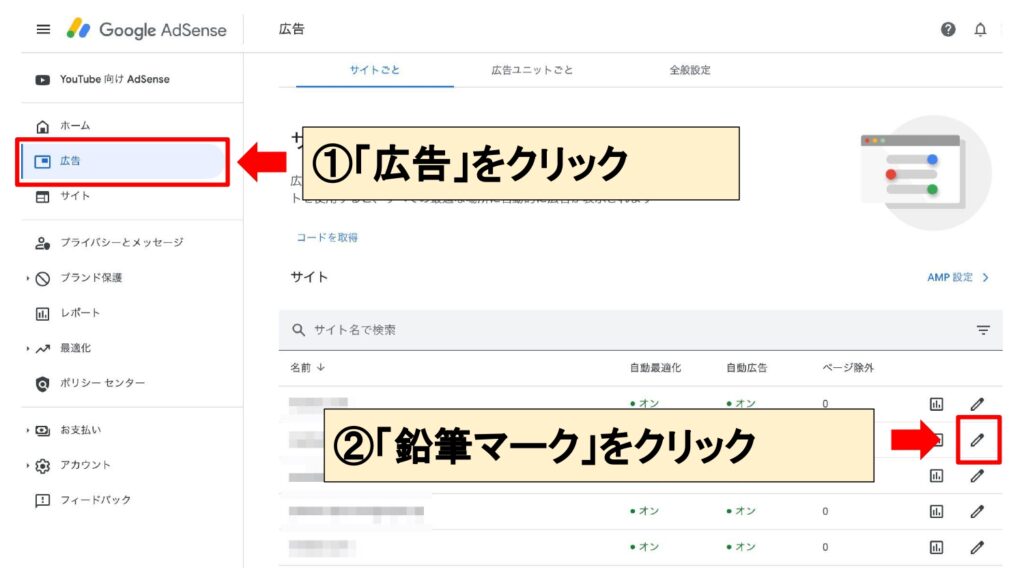
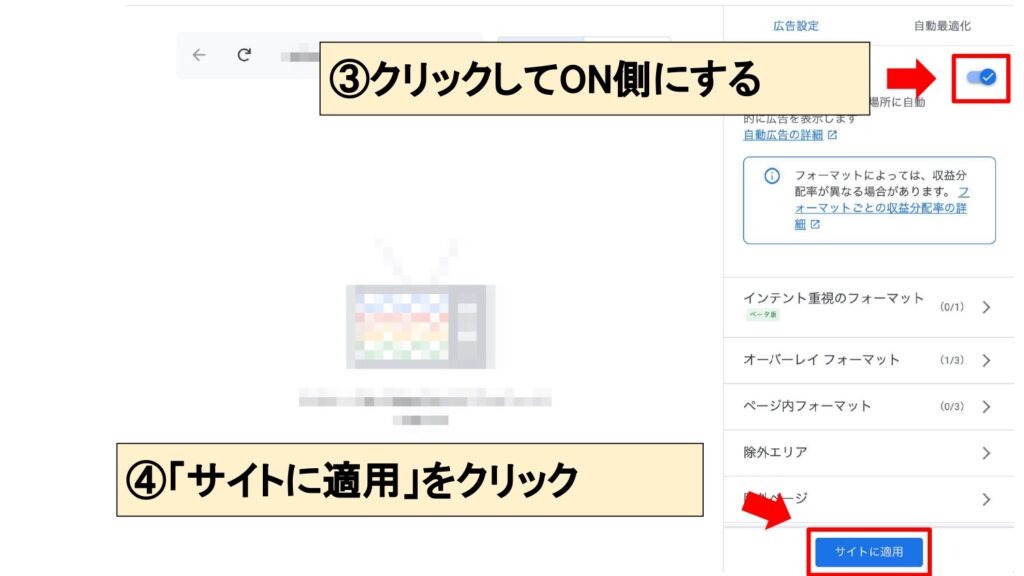
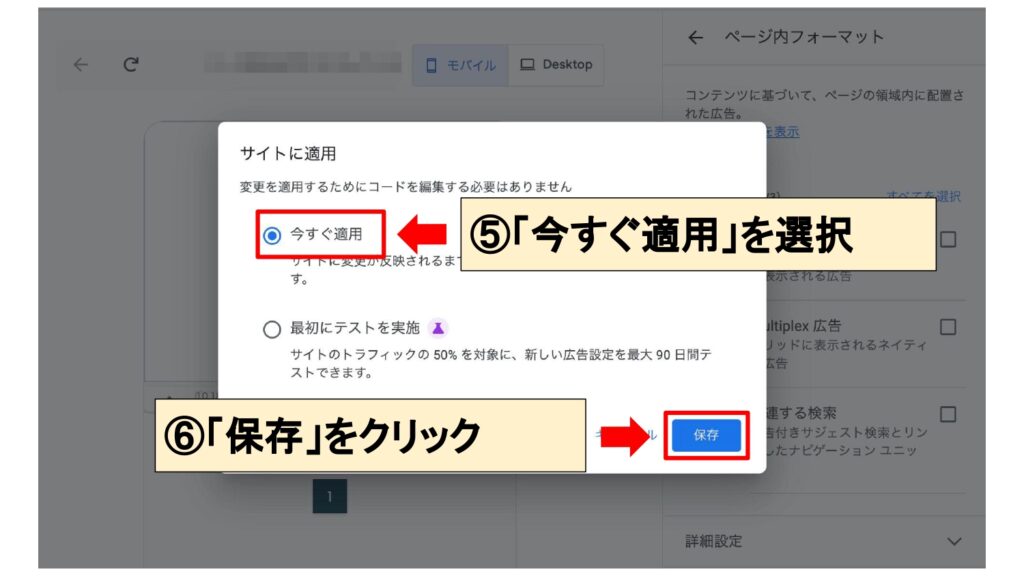
- AdSense管理画面で「広告」をクリック
- 対象サイトの「鉛筆マーク」をクリック
- 自動広告の設定をONにする
- 「サイトに適用」をクリック
- 「今すぐ適用」を選択
- 「保存」をクリック
これで自動広告の設定は完了です。
サポートを受けている場合は、STEP⑤まで完了したら、トークルームへ
自動広告設定を完了しました。
と連絡します。
全体の流れまとめ
| 手順 | 作業内容 | 注意点 |
|---|---|---|
| STEP① | AdSenseアカウントでログイン・作成 | 過去に作ったAdSenseアカウントがある場合は必ずそれを使う |
| STEP② | お客様情報を入力 | 住所確認ハガキが届くため、住所は正確に入力 |
| STEP③ | AdSenseコードを取得してブログに貼る | CocoonとSWELLで貼り付け場所が違う |
| STEP④ | AdSense審査を申請 | 「審査待ち」表示を確認する |
| STEP⑤ | 自動広告を設定 | 自動広告をONにして保存する |